facebook tumblr deviantart twitter instagram
MissChroma. Powered by Blogger.
  • Home
  • CHI SONO
  • SERVIZI
    • ILLUSTRAZIONE PERSONALIZZATA
    • RITRATTI
    • CHIBI
  • PORTFOLIO
  • CONTATTI
  • BRUSH

Miss Chroma Illustration

Illustrazioni personalizzate, Anime Manga e Tutorial


Volevo spiegare una delle cose più fastidiose e noiose che capitano ogni volta che scansiono un   lavoro fatto con tecniche tradizionali.

Quante volte ti sarà successo che dal vivo i colori sono così brillanti, oppure sei super soddisfatto di come hai steso l'acquerello e non vedi l'ora di condividerlo, ma dopo scansionato è orribile!
I colori non c'entrano niente, o addirittura non si vedono alcuni dettagli?

Bhè questo un problema che capiterà sempre, l'ideale è avere uno scanner professionale ma non tutti possono spendere enormi cifre, quindi cercherò di spiegare come faccio io  per ridare vita ai lavori tradizionali.

Per questo step by step il lavoro tradizionale che vedi è fatto da Miharu Kun  che ringrarzio per avermi prestato un suo disegno  ^^ miharu-kunandkuma-chan.blogspot.it

Prima cosa scansioni il  lavoro a 600 dpi

Apri il file con photoshop lo ridimensioni e tagli l'eccesso del disegno.


1 STEP


Per prima cosa apri  la finestra di regolazione dei valori tonali  con   CTRL+L  o
Immagine >Regolazione >Valori Tonali


Con la finestra aperta sposta gli indicatori.
Quello a sinistra è la quantità di nero nell'immagine, quello al centro i mezzi toni e quello a destra il bianco.
La curva che vedi è la quantità di ogni valore presente nell'immagine.


Dolcemente sposta verso destra l'indicatore del nero fino ad un valore che ti piace, anche quello del bianco lo sposti un po' verso sinistra per abbassare la quantità di bianco presente nell'immagine.
Ovviamente dipende dal disegno, devi  fare delle prove.


2 STEP 

Correzione del colore

Un altro strumento molto utile è Sostituisci Colore
Prima seleziona il colore da sistemare sul disegno usando il contagocce.
In questo caso la pelle, poi  vai in  Immagine>Regolazioni >Sostituisci colore
qui si gioca un po' con i parametri per ottenere il colore più simile all'originale


I parametri in alto servono per delimitare l'area di rosa  su cui agire.
Vedi l'anteprima in bianco e nero, ciò che è nero non viene toccato.
Quello che è in bianco, in questo caso il viso è dove il colore verrà modificato.


I parametri sotto invece, sono quelli che ti permettono di modificare il colore, luminosità, tonalità e saturazione.
Il quadratino è l'anteprima del tuo colore e come cambia
Anche qui dolcemente sposta  le levette non troppo veloce se no rischi  di bruciare il colore, una volta contento del risultato fai ok. 


3 STEP

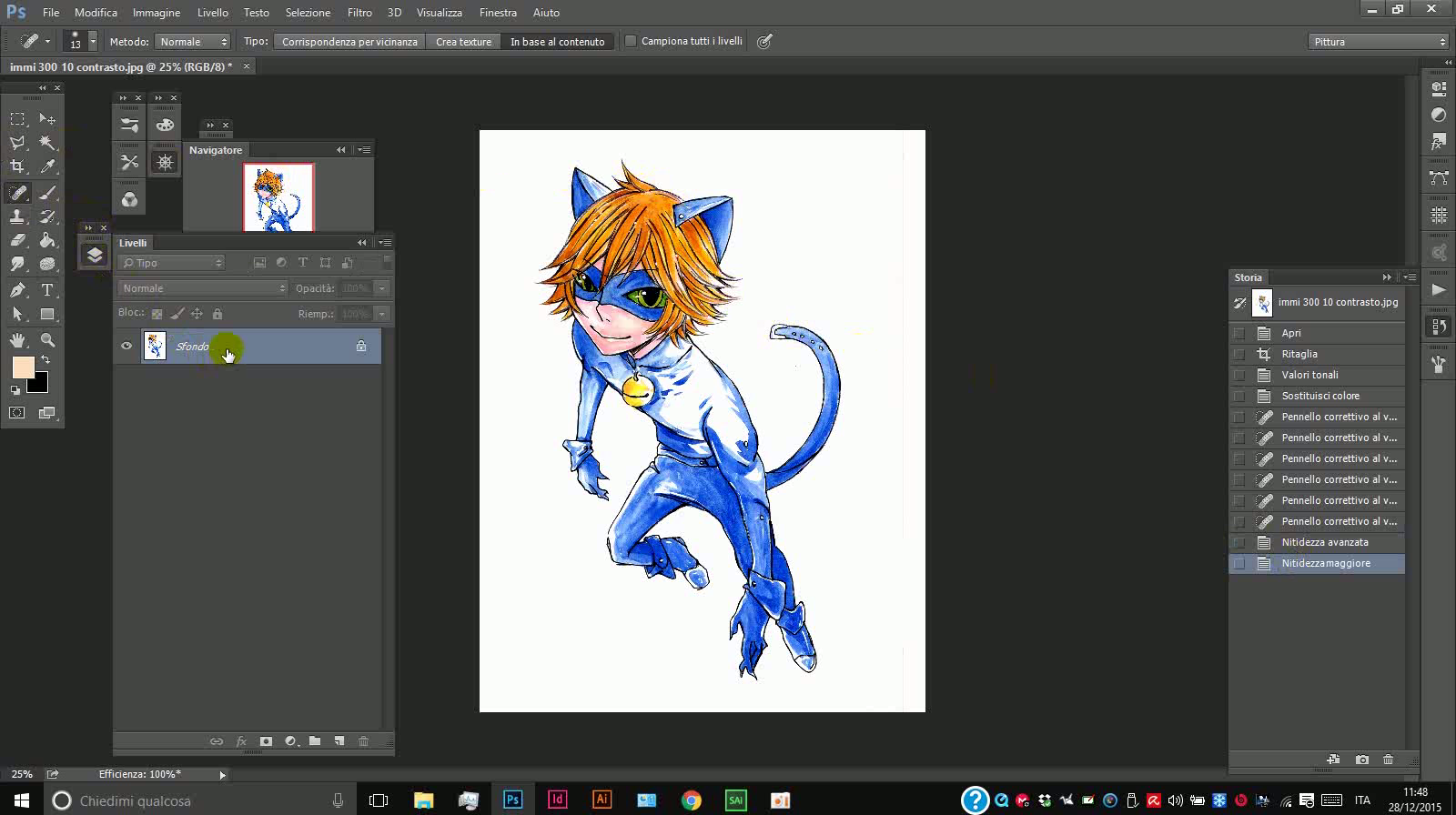
Togli la polvere
Questo passo è semplicissimo con un pennello togli  le particelle di polvere presenti nell'immagine andando a colorare con il bianco.


4 STEP

 Nitidezza
da Filtro > Nitidezza> Nitidezza avanzata


ti si apre una finestra con molti settaggi.
Qui con pazienza comincia a spostare i vari parametri 
Per ogni disegno valgono valori diversi, fai delle prove e guarda  l'anteprima 


5 STEP

Sfocatura

Duplica il livello. Sul livello copia applica  una gaussian blur o in italiano "Controllo Sfocatura"
e poi abbassa d'opacità.


Non esagerare con la sfocatura un raggio su 2 /3 px può andare bene.


Ecco le due immagini  a confronto, ho un po' esagerato per far vedere la differenza, tu magari cerca  di rimanere su valori non troppo elevati.


Spero che ti possa essere d'aiuto!

Hai bisogno di qualche consiglio su un argomento specifico? Commenta qui sotto! Ne terrò conto per i prossimi  post.


Twitter ~ Facebook ~ Instagram ~ 
Youtube ~ Etsy Shop


How to scan and edit traditional drawing. Disegno, tradizionale, come modificare i colori, photoshop. scansione


13:47 No messaggi
  • Subscribe
  • Share
  • Past Issues
  • RSS
  • Translate
MissChroma gumrod brushes 30% SALES!!
View this email in your browser

Good news, Brush Friends
SALES!!! 30% DISCOUNT CODE: chromamay16
for these brushes!!

 
  • MEGA SET  
  • PACK Manga Studio 5 
  • Default Paint Tool SAI Brushes for MS 5 
  • SAI brushes for Manga Studio 5  
  • Skin brushes for Manga Studio 5 
 
The sale ends  at 11:59 pm 11 May 2016 GMT
Happy painting!
MissChroma


16:42 No messaggi


Le Sailor!!!^^
con loro ho aperto anche uno store su http://www.tostadora.it/misschromaEmoticon heart


‪#‎sailormoon‬ ‪#‎store‬ ‪#‎tshirt‬


Speed Paint C'ho provato! Ditemi se può funzionare così, se è meglio che divido il video, se metto i sottotitoli per ogni passaggio.
quello che vi pare! ^^


ho aperto l'account suu bloglovin ^^/yeha!!


Follow my blog with Bloglovin

16:35 No messaggi


30 Lovely Brushes for Manga Studio 5.
WATERCOLORS, PENCIL,INKS, DRY MEDIA, SAI WATERCOLOR AND MORE!

If you love beautiful manga art this set is for you.

For manga studio 5 and clip studio paint.

-For import the brushes in your program you have to open the .zip file and after simple “drag and drop” the brushes in to the brushes tool.

-Or you can import the brushes on the program, right click on the brushes tool select “import sub tool” and choose your brushes.

For any problem contact me

Tools included: 30 brushes

Price 5.99 € 
GET IT


Brushes for  Manga Studio 5

You can purchase here too


android-192g-transparent-512-ee5909cb09aded26608f69228404591536fdcb38d73ef7aeb0235db3201fad9754135036a7e54

18:03 No messaggi
^^ Salve e ben ritrovati.
Stavo sistemando alcune cose del vecchio post su ClipStudio,
http://misschroma.blogspot.it/2013/08/manga-studio-5-clip-studio-paint-pro.html

 ma devo dire che ci sono troppi EDIT, quindi riunisco in un secondo post le novità.

11:19 No messaggi

^o^ ciao a tutti!! Ben tornati!


Come sono andate le vacanze, spero bene.
Io, dopo anni sono ritornata in Salento, mio papà è di là quindi quest'anno abbiamo fatto un giro dai parenti e io ne ho approfittato per farmi il bagno in uno dei posti più belli d'italia ^^.

Ma bando alle ciance, come dal titolo volevo spiegarvi come si fa ad inserire del materiale personalizzato in SAI.
 Prima apriamo  la cartella d'installazione di SAI.
Dipende da che programma avete, se quello originale o quello che trovate su google(XD).
 In teoria dovreste trovarlo nella cartella programmi ---> C:\Program Files (x86)\PaintToolSai.
O se siete dei pazzi tipo me e avete tante versioni di SAI diverse, dovete trovare la cartella di Paint tool sai dalla quale parte il .exe che usate.
Se  non sapete dove lo avete messo una volta scaricato, basta fare tasto destro sul collegamento(che avete sul desktop, spero! )clikkare proprietà  > apri  percorso file.
 Così vi apre la cartella senza che impazziate a cercarla.

Dentro alla cartella trovate parecchie altre cartelle e tanti file.
Vediamo che sono:


22:20 No messaggi
Eccomi sta volta un po' prima.
Allora MS5 ha parecchie impostazioni per personalizzare il tutto, anche troppi  direi e la cosa può diventare molto confusa.
Io adoro pasticciare con i programmi e con santa pazienza mi sono messa  cercando di capire come funzionassero i vari setting.
Alcuni  mi sono ancora oscuri , visto che non vedo un cambiamento nel pennello.
 Comunque, visto che io stessa cercavo un modo per paragonare i parametri di MS5 con quelli di SAI ho fatto  uno specchietto che forse può aiutare i meno esperti  XD!
Non è tutta farina del mio sacco XD, su pixiv non ricordo dove, e c'era una cosa del genere e mi aiutò a molto^^
23:33 No messaggi
Oggi parlo un po' di come muoversi nell'interfaccia e di come creare pennelli personalizzare i  in Managa sttudio 5 o Clip Studio Paint.

Intanto guardiamo il nostro spazio di lavoro del programma  io ho le finestre sistemate così
 
11:24 2 messaggi
Hello guys!
Eccomi ad aggiornare il blog, si con estremo ritardo :$ sorry!!
Ma che ci volete fare pigrizia portami via, per non parlare poi della primavera che è finalmente arrivata, sono sempre stanca.
Allora questi giorni sono stata un po ' impegnata per la preparazione del secondo numero di una rivista amatoriale VM18.
Se vi ricordate avevo parlato di un progetto hot a cui stavo collaborando, ebbene si con un gruppo di ragazzi appassionati di yaoi come me è nata l'idea di creare anche noi una rivista contenitore on line, ma solo VM18, quindi yaoi yuri bara ma anche hentai.

Il 6 aprile è uscito il secondo numero ecco i link per raggiungerci.

Sito http://lemonxxxzine.altervista.org/

facebook https://www.facebook.com/pages/Lemon-XXXzine/385694368231565

10:29 No messaggi
Newer Posts
Older Posts

Follow ME

About me

About Me


Mi chiamo Marina, in arte MissChroma Illustratrice e grafica romana. Realizzo, ritratti,chibi, illustrazioni su misura. Metto su carta la tua idea per rendere unica la tua attività.

HELLO!!

hana_ciaoru1

CONTATTAMI

Nome

Email *

Messaggio *

MissChroma ART

Promuovi anche tu la tua Pagina

TAG

yaoi Pain tool sai miss chroma manga studio 5 commission natale Illustrazioni personalizzate christmas tutorial Regali di Compleanno Ritratti brushes chibi programmi illustrazione regalo san valentino Disegno su commissione Regali Personalizzati Making of biglietti d'auguri disegni da foto photoshop ritratti personalizzati

recent posts

Blog Archive

  • ▼  2026 (1)
    • ▼  febbraio (1)
      • Commissioni D&D: Illustrazioni Personalizzate per ...
  • ►  2021 (5)
    • ►  agosto (1)
    • ►  maggio (1)
    • ►  aprile (1)
    • ►  marzo (1)
    • ►  febbraio (1)
  • ►  2020 (3)
    • ►  dicembre (1)
    • ►  luglio (1)
    • ►  febbraio (1)
  • ►  2019 (6)
    • ►  marzo (1)
    • ►  febbraio (3)
    • ►  gennaio (2)
  • ►  2018 (8)
    • ►  dicembre (2)
    • ►  novembre (1)
    • ►  ottobre (1)
    • ►  luglio (1)
    • ►  maggio (3)
  • ►  2017 (8)
    • ►  dicembre (2)
    • ►  novembre (1)
    • ►  agosto (1)
    • ►  maggio (2)
    • ►  aprile (1)
    • ►  marzo (1)
  • ►  2016 (9)
    • ►  dicembre (1)
    • ►  novembre (3)
    • ►  giugno (1)
    • ►  maggio (3)
    • ►  marzo (1)
  • ►  2014 (7)
    • ►  settembre (1)
    • ►  agosto (1)
    • ►  aprile (3)
    • ►  febbraio (1)
    • ►  gennaio (1)
  • ►  2013 (21)
    • ►  dicembre (1)
    • ►  novembre (1)
    • ►  ottobre (1)
    • ►  settembre (5)
    • ►  agosto (1)
    • ►  maggio (1)
    • ►  aprile (1)
    • ►  marzo (5)
    • ►  febbraio (2)
    • ►  gennaio (3)
  • ►  2012 (28)
    • ►  dicembre (4)
    • ►  agosto (1)
    • ►  giugno (1)
    • ►  maggio (3)
    • ►  aprile (3)
    • ►  marzo (6)
    • ►  febbraio (5)
    • ►  gennaio (5)
  • ►  2011 (25)
    • ►  dicembre (5)
    • ►  novembre (4)
    • ►  ottobre (8)
    • ►  agosto (1)
    • ►  luglio (2)
    • ►  aprile (4)
    • ►  gennaio (1)

Created with by ThemeXpose